
GERADOR DE ATAS
Visualização da Ata Formal
💡 Dica de Inteligência: Se não gostar da leitura inicial, clique novamente em "Gerar Texto da Ata" para obter variação. Se julgar necessário, altere ou corrija o texto diretamente na caixa abaixo antes de exportar. ⓘPara fins de alteraçõesClique para detalhes
Manual de Utilização: Gerador de Atas Escolares
📌 Transformando suas Reuniões Pedagógicas
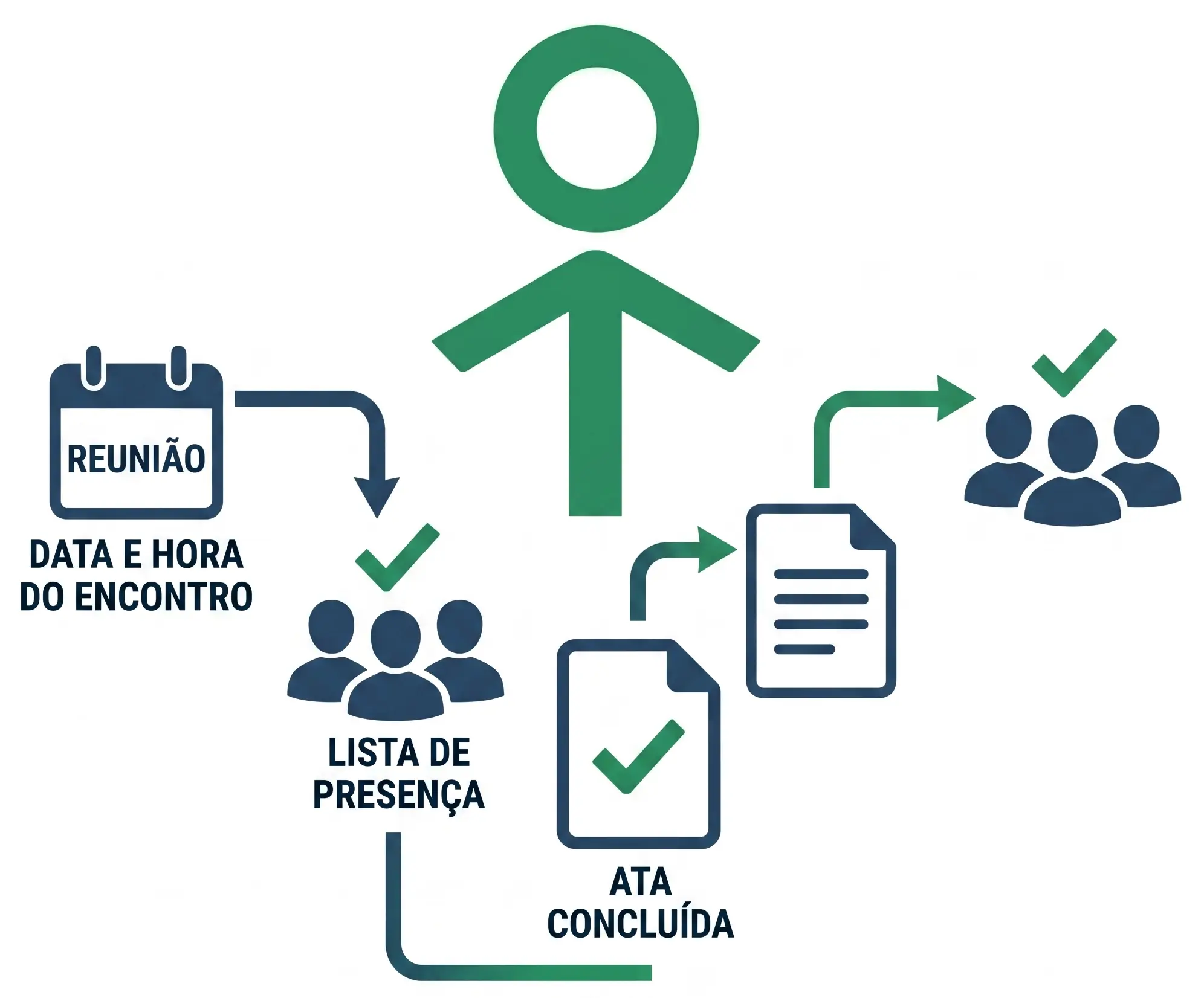
O Gerador de Atas de Conselho de Classe é uma ferramenta tecnológica estratégica desenvolvida para otimizar o tempo e facilitar o fluxo de trabalho da equipe pedagógica, professores e assistentes de educação. O objetivo desta plataforma é transformar suas anotações isoladas e observações de reunião em um documento formal, perfeitamente coeso e com linguagem estritamente profissional. O processo de compilação de fatos acadêmicos, que antes levava longas horas, agora é finalizado em poucos minutos, atestando a padronização, a clareza textual e a eficiência dos registros oficiais da sua instituição de ensino.
↑ Voltar para o Gerador📌 1. Configuração do Cabeçalho Institucional
A primeira etapa estrutural define a identidade visual e o peso documental da sua escola na ata gerada. O preenchimento normativo correto resguarda a validade administrativa do documento no escopo público ou privado.
- Rede de Ensino: Preencha com a nomenclatura do órgão maior mantenedor, como Secretarias Estaduais de Educação (SED) ou Secretarias Municipais.
- Órgão Regional: Consta como um campo opcional, a ser utilizado prioritariamente por redes estaduais que contam com esferas regionais de coordenação (como CREs ou Gerências Regionais). Em caso de redes de ensino municipais independentes, este campo pode ser deixado em branco.
- Botão Fixar - Reaproveitar Dados: Dica de Produtividade. Ao clicar neste botão, a aplicação armazena os dados de cabeçalho diretamente na memória do seu navegador. Você não precisará redigitar as informações de rede e escola no próximo Conselho de Classe.
📌 2. Dados da Reunião e Automação de Assinaturas
Nesta seção, o redator mapeia as informações diretivas e de calendário escolar correspondentes à turma avaliada.
- Segmento / Nível: É a referência direta à fase escolar que a equipe está avaliando, sendo essencial definir se o grupo pertence aos Anos Iniciais, Finais do Ensino Fundamental, Ensino Médio, ou Técnico.
- Número da Ata: Algumas unidades escolares mantêm um controle numeral estrito para o arquivamento de suas atas (Exemplo: Ata nº 01/2026, Ata nº 02/2026). Caso a sua instituição não utilize essa ordenação numérica formal, apenas deixe o campo em branco. O documento adequará seu título automaticamente.
- Lista de Participantes: Digite os nomes dos profissionais presentes separados por vírgula para a geração automatizada das linhas de assinatura no final do documento. Dica de Produtividade: Digite primeiro os membros fixos do conselho (Direção, Equipe Administrativa e Pedagógica) e, em seguida, os professores que variam a cada turma. O sistema mantém esse campo preenchido, evitando o retrabalho cansativo de inserir toda a equipe gestora repetidas vezes quando você limpar a tela para uma nova turma.
📌 3. Panorama Geral da Turma (Com Lógica Avançada)
Este módulo centraliza a avaliação global da turma, mapeando as Dificuldades Observadas e os Destaques Positivos alcançados durante o período avaliado.
- Bloqueio de Incoerência (Anti-Conflito): O sistema possui uma lógica avaliativa para prevenir equívocos. Por exemplo: se o conselho atestar que o grupo possui acentuada dificuldade em 'Escrita', você será alertado se também selecionar 'Escrita' entre os destaques positivos. Isso blinda o documento oficial contra contradições textuais graves.
- Flexibilidade (Campos Abertos): Além das opções normativas mais utilizadas em conselhos predefinidas nas caixas, existem os campos denominados "Outros (especifique)". Eles são inteiramente abertos para a inserção de questões singulares, eventos pontuais ou particularidades comportamentais atípicas presenciadas pela equipe de ensino.
📌 4. Encaminhamentos Gerais
A fase de encaminhamentos é o pilar que comprova a atuação proativa da escola. É neste momento que o Conselho de Classe define oficialmente os objetivos, os caminhos e os procedimentos metodológicos a serem implementados para proporcionar a melhoria do desenvolvimento da turma (como recuperação paralela, suporte, orientação ou até a convocação de familiares). Inclui-se também um campo de texto em aberto para o detalhamento de estratégias específicas caso as sugeridas não abarquem a ação da escola.
↑ Voltar para o Gerador📌 5. Inserção de Alunos Específicos (Personalizável)
A análise nominal é uma ferramenta para garantir o registro do histórico educacional individual. Contudo, este módulo deve ser utilizado apenas para casos de necessidade extrema, que demandem citação explícita em ata oficial (seja devido a um severo déficit de aprendizado ou por um rendimento extraordinário e talentoso).
- Situação Pedagógica Aberta: Disponibilizamos uma lista suspensa com os principais padrões pedagógicos para agilizar seu preenchimento. No entanto, o diferencial está no fato do campo permitir digitação livre: se os padrões não se adequarem ao caso do aluno em questão, você pode simplesmente digitar a situação com suas próprias palavras. O sistema gravará de maneira segura e provisória a sua frase exclusiva no navegador, disponibilizando-a imediatamente como sugestão na lista nas próximas vezes em que for adicionar um aluno.
📌 6. Visualização e Exportação Final
A geração e extração da ata formal ocorre de maneira instantânea após o processamento da base de dados fornecida.
- Inteligência de Escrita (Algoritmo de Variabilidade): O sistema foi construído sobre uma mecânica de algoritmos humanizados que impedem a emissão de textos robóticos e repetitivos. Se você concluir a leitura inicial da ata gerada e preferir um tom discursivo distinto, clique mais uma vez no botão "Gerar Texto da Ata" e a ferramenta entregará uma versão alternativa da redação do conselho, utilizando um extenso banco inteligente de sinônimos conectores.
- Edição Rápida: A caixa retangular que exibe o documento na tela não é apenas de visualização. Ela é uma área de trabalho integral. Você possui total liberdade para editar, apagar, inserir novos parágrafos ou corrigir falhas diretamente no quadro antes da exportação final. Após finalizada a revisão, empregue os botões coloridos dispostos abaixo para Copiar o conteúdo e colar em seu editor de textos (como Microsoft Word) ou utilizar a modalidade Imprimir / Gerar PDF Oficial para colher as assinaturas presencialmente.